安装 WSL2 和 Ubuntu 22.04
本文介绍在 Windows 11 上离线安装 WSL2 与 Ubuntu 22.04 的步骤。
安装 WSL2 和 Ubuntu 22.04
本文记录在 Windows 11 环境下,通过 离线方式 安装 WSL2 + Ubuntu 22.04, 并完成基础配置与 VS Code 联动,适合网络受限或希望可控安装流程的用户。
本文涉及的软件
- WSL 离线安装包:
wsl-windows-x64.msi - Ubuntu 22.04 发行版:
.appx
建议将所有安装包统一放在
Downloads目录,便于后续操作。
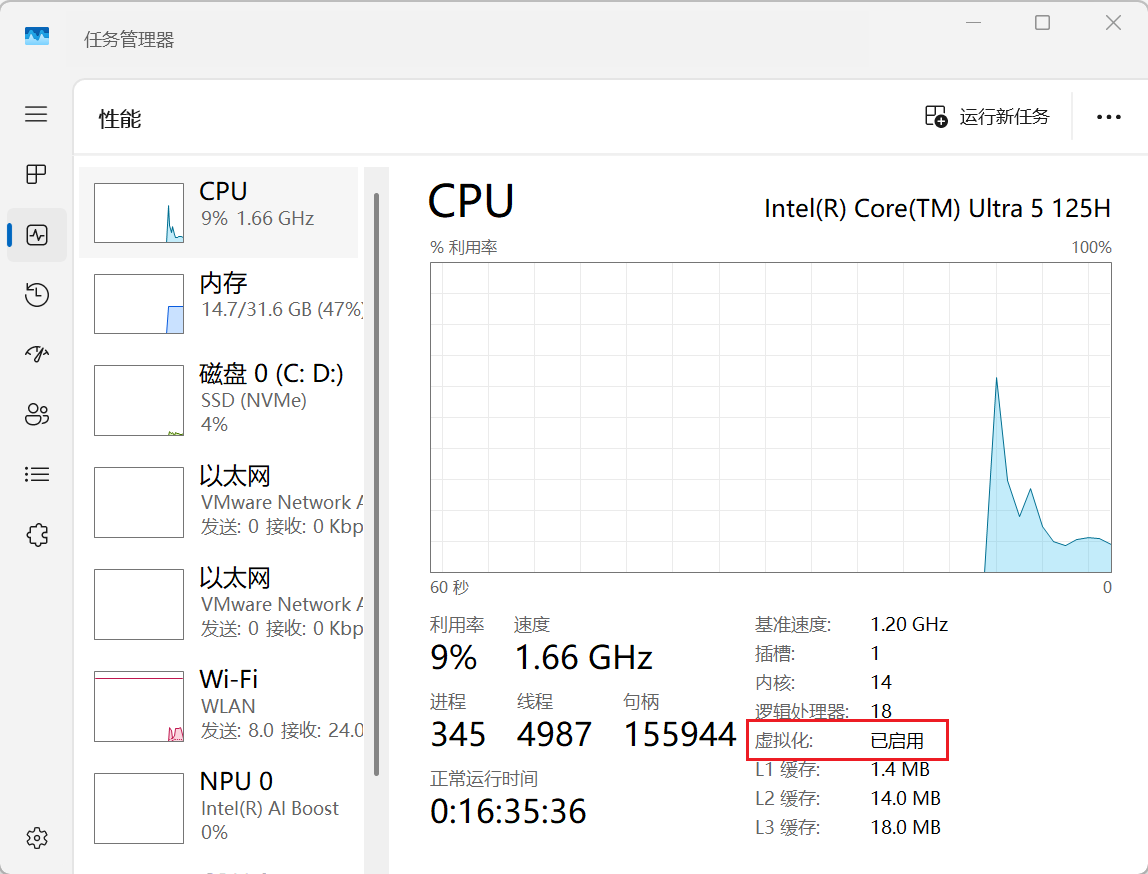
开启 CPU 虚拟化
若该选项未开启,WSL2 将无法使用。
启用 Windows 功能
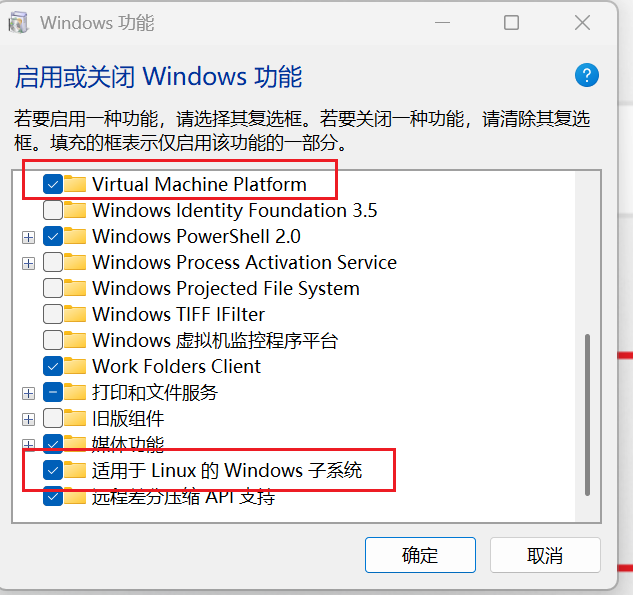
在开始菜单搜索并打开 “启用或关闭 Windows 功能”,勾选以下两项:
- ☑ Windows Subsystem for Linux
- ☑ Virtual Machine Platform
完成后 重启电脑。
安装 WSL(离线方式)
本文仅介绍 离线安装,在线安装可参考微软官方文档。
下载 WSL 安装包
访问 Microsoft 官方 GitHub 发布页:
下载文件:
1
wsl-windows-x64.msi
双击安装即可,整个过程通常非常迅速。
验证 WSL 版本
安装完成后,打开 PowerShell:
1
wsl -v
确认 WSL version = 2。
安装 Ubuntu 22.04(离线)
获取发行版信息
从镜像站拉取发行版描述文件(示例使用 raw.gitmirror.com):
1
curl -o wsl-distros.json https://raw.gitmirror.com/microsoft/WSL/master/distributions/DistributionInfo.json
查看可用发行版:
1
2
Get-Content wsl-distros.json | ConvertFrom-Json |
  Select-Object -ExpandProperty Distributions
复制 Ubuntu 22.04 对应的下载地址,在浏览器中下载 .appx 文件。
安装发行版
1
2
3
4
5
6
7
8
9
10
11
# 切换到下载目录
cd ~\Downloads

# 安装 Ubuntu 22.04
Add-AppxPackage .\Ubuntu2204LTS-230518_x64.appx

# 设置默认 WSL 版本
wsl --set-default-version 2

# 启动 Ubuntu
ubuntu2204
首次启动会进入初始化流程。
设置 Linux 用户名与密码
根据提示创建默认用户,该用户将作为 WSL 中的日常使用账号。
配置 sudo 免密(可选)
仅建议在 个人开发环境 中使用。
1
sudo -E visudo
在文件末尾添加:
1
你的用户名 ALL=(ALL:ALL) NOPASSWD:ALL
保存退出即可生效。
与 VS Code 配合使用
官方文档:
安装扩展
在 VS Code 扩展市场搜索并安装:
1
Remote Development
安装完成后,即可通过 WSL 连接 Ubuntu 环境 进行开发。
Ubuntu 基础配置
查看当前软件源
1
grep -v '^#' /etc/apt/sources.list.d/ubuntu.sources | grep -v '^$'
更换国内镜像源(推荐)
根据官方说明替换内容。
更新系统
1
sudo apt-get update
安装常用基础工具:
1
sudo apt-get install -y wget ca-certificates
完成 🎉
至此,WSL2 + Ubuntu 22.04 + VS Code 已全部配置完成。
你现在可以在 Windows 上,享受一个 接近原生 Linux 的开发环境,并且与编辑器、终端无缝协作。
后续可继续安装:Docker、Node.js、Java、Python、Jekyll / Chirpy 等开发工具。
本文由作者按照 CC BY 4.0 进行授权