uv 与 Python 环境配置指南
本文系统讲解使用 uv 管理 Python 版本、环境与项目依赖的方法。
适用场景:在 Ubuntu 或 Windows 上使用
uv安装与管理 Python、管理项目依赖、配置镜像源与常见问题排查。
目录
1. uv 简介
uv 是由 Astral 开发的现代 Python 包管理器与项目管理工具,核心理念是”项目即环境”。 相比传统的 pip + venv 组合,uv 提供了更快的安装速度、更可靠的环境隔离和更清晰 的项目管理方式。
| 动作 | 传统方式 (pip/venv) | 现代方式 (uv Project) |
|---|---|---|
| 创建环境 | python -m venv .venv | 无需手动创建,uv run 或 uv add 时自动生成 |
| 记录包 | pip freeze > requirements.txt | 自动记录在 pyproject.toml 和 uv.lock |
| 运行代码 | 必须先 activate 虚拟环境 | 直接 uv run,无需手动激活 |
| 切换版本 | 重新创建虚拟环境 | uv python pin 3.x 然后 uv sync |
2. 安装 uv
官方文档参考:安装指南
2.1 Ubuntu 24.04
在线安装(推荐)
使用官方安装脚本:
1
2
3
curl -LsSf https://astral.sh/uv/install.sh | sh
# 或(无 curl 时)
wget -qO- https://astral.sh/uv/install.sh | sh
安装脚本会自动将 uv 放置到 ~/.local/bin。刷新 shell 使命令生效:
1
source ~/.bashrc
离线安装
在有网络的机器上下载离线包:
1
2
3
# 从 GitHub Releases 下载对应平台的 tar.gz 包
# 例如:uv-x86_64-unknown-linux-gnu.tar.gz
# 下载链接:https://github.com/astral-sh/uv/releases
将压缩包传输到目标机器后解压并安装:
1
2
3
tar -xzf uv-x86_64-unknown-linux-gnu.tar.gz
sudo mv uv-x86_64-unknown-linux-gnu/uv /usr/local/bin/uv
sudo chmod +x /usr/local/bin/uv
验证安装:
1
uv --version
2.2 Windows
在线安装
使用 PowerShell 执行官方安装脚本:
1
powershell -ExecutionPolicy ByPass -c "irm https://astral.sh/uv/install.ps1 | iex"
安装脚本会自动将 uv.exe 放置到 %USERPROFILE%\.local\bin,并将该目录加入 Path 环境变量。 重新打开 PowerShell 验证:
1
uv --version
Windows 离线安装
- 从 GitHub Releases 下载
uv-x86_64-pc-windows-msvc.zip。 - 解压后将
uv.exe放置到自定义目录,例如:D:\uv_data\bin\uv.exe。 - 将
D:\uv_data\bin加入系统 Path 环境变量:- 右键”此电脑” → 属性 → 高级系统设置 → 环境变量 → 系统变量 Path → 编辑 → 新建 → 填入
D:\uv_data\bin。
- 右键”此电脑” → 属性 → 高级系统设置 → 环境变量 → 系统变量 Path → 编辑 → 新建 → 填入
- 重新打开 PowerShell 或 CMD,验证:
1
uv --version
2.3 Windows 自定义路径配置(可选)
如果希望统一管理 uv 相关的缓存、Python 解释器和工具路径,可设置以下系统环境 变量:
| 变量名 | 变量值 | 作用 |
|---|---|---|
UV_CACHE_DIR | D:\uv_data\cache | 包缓存目录,避免占用系统盘 |
UV_DEFAULT_INDEX | https://mirrors.aliyun.com/pypi/simple/ | 国内镜像源,加速下载 |
UV_PYTHON_INSTALL_DIR | D:\uv_data\python | uv python install 下载的 Python 解释器存放位置 |
UV_TOOL_DIR | D:\uv_data\tools | uv tool install 安装的工具存放位置 |
注意:若使用 VPN,建议选择阿里云镜像源,因为部分大学镜像源可能会屏蔽海外节点。
配置完成后,重新打开终端验证:
1
2
uv --version
Get-ChildItem Env:UV_*
3. 配置镜像源(换源)
官方文档参考:镜像源配置(Index) · 环境变量参考
uv 支持多个层级配置镜像源,优先级为:命令行参数 > 项目 pyproject.toml > 环境变量。
3.1 临时生效(当前终端)
1
export UV_DEFAULT_INDEX="https://mirrors.aliyun.com/pypi/simple/"
关闭终端后失效,适合临时测试。
3.2 持久生效(用户级)
将上面的 export 命令写入 ~/.bashrc 或 ~/.zshrc,每次打开终端自动生效。
3.3 项目级(推荐团队协作)
在项目根目录 pyproject.toml 中写入:
1
2
3
[[tool.uv.index]]
name = "aliyun"
url = "https://mirrors.aliyun.com/pypi/simple/"
1
2
3
4
[[tool.uv.index]]
name = "tuna"
url = "https://pypi.tuna.tsinghua.edu.cn/simple"
default = true
两个镜像源任选一个作为默认源,default = true 的镜像源会在 uv add 时被优先使用。
优点:配置随项目纳入版本控制,团队保持一致性,可复现性更强。
3.4 环境变量命名更新
旧版本中常见的写法是 UV_INDEX_URL,uv 现已推荐使用 UV_DEFAULT_INDEX。
建议:
- 若项目已在
pyproject.toml中设置default = true,可删除全局的旧环境变量。 - 若希望所有临时项目默认走镜像源,可设置全局
UV_DEFAULT_INDEX。
uv的设计意图是:默认源应写在项目的pyproject.toml中,而非依赖每个人电脑上各不相同的环境变量。
4. 安装与管理 Python
官方文档参考:Python 版本管理
4.1 安装 Python
1
2
3
uv python install            # 安装最新可用版本
uv python install 3.12       # 安装指定版本
uv python install 3.11 3.12  # 一次安装多个版本
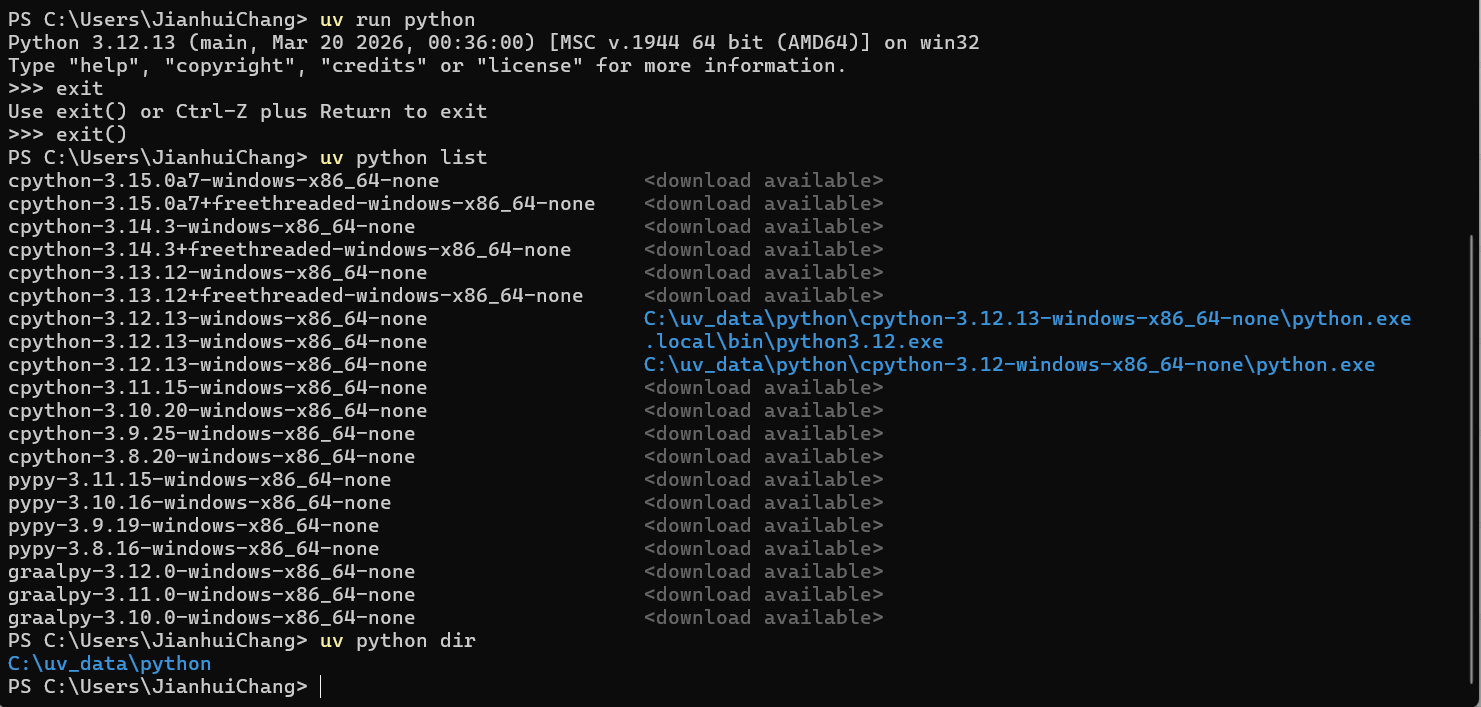
4.2 查看已安装版本与目录
1
2
uv python list   # 列出已安装的 Python 版本
uv python dir    # 显示 Python 安装目录
4.3 固定项目 Python 版本
1
uv python pin 3.12
会在项目中生成或更新 .python-version 文件,这是 uv 识别项目 Python 版本的最高优先级依据。
也可以在初始化项目时直接指定:
1
uv init --python 3.10
4.4 查看当前项目使用的解释器
1
uv python which
4.5 运行 Python(推荐方式)
1
uv run python
使用 uv run 可避免系统 Python、商店别名、PATH 冲突等问题,是 uv 推荐的标准用法。
5. 用 uv 管理项目依赖
官方文档参考:项目管理(Projects) · 依赖管理(Dependencies) · 命令行参考
在 uv 项目模式下,应使用 uv add 而非 uv pip install。依赖会被自动写入 pyproject.toml 并更新 uv.lock。
5.1 初始化项目
1
2
3
uv init              # 在当前目录初始化
uv init my-project   # 创建指定名称的项目
cd my-project
uv 会自动创建 pyproject.toml 和 .python-version 文件。
5.1.1 控制项目 Python 版本
项目初始化后,可以使用 uv python pin 锁定项目所需的 Python 版本,确保团队和部署环境的一致性:
1
2
3
uv python pin 3.12           # 锁定为 3.12.x 的最新补丁版本
uv python pin 3.12.3         # 锁定为精确的 3.12.3 版本
uv python pin 3.10           # 锁定为 3.10.x
pin 会在项目根目录生成或更新 .python-version 文件,该文件应纳入版本控制,以便团队成员拉取代码后获得一致的 Python 版本。
查看当前项目固定的版本:
1
cat .python-version
固定版本后,执行 uv sync 或 uv run 时会自动使用指定的 Python 版本创建虚拟环境。如需查看当前项目实际使用的解释器路径:
1
uv python which
5.2 添加/删除依赖
1
2
3
uv add requests pandas     # 添加生产依赖
uv add --dev pytest ruff   # 添加开发依赖
uv remove requests         # 移除依赖
5.3 同步环境
从 Git 拉取他人项目后,按 uv.lock 精确还原环境:
1
uv sync
5.4 运行脚本与工具
1
2
3
uv run main.py        # 运行脚本
uv run python         # 交互式终端 (REPL)
uv run pytest         # 运行已安装的工具
uv run 会自动确保在正确的虚拟环境中执行,无需手动激活 .venv。
6. 生产依赖与开发依赖的区别
加不加 --dev 的本质区别:“生产运行必需” vs “本地开发辅助”。
6.1 概念区别
不加
--dev(生产依赖 / Production Dependencies) 代码在生产环境运行时必须存在的包。例如:torch、torchvision—— AI 模型代码没有它们无法运行。加上
--dev(开发依赖 / Development Dependencies) 仅用于本地开发、测试、调试或格式化的工具,部署时不需要。例如:pytest(测试)、ipykernel(Jupyter 内核)、matplotlib(画图)、ruff(代码格式化)。
6.2 在 pyproject.toml 中的体现
- 不加
--dev→ 写入[project]下的dependencies列表 - 加上
--dev→ 写入[tool.uv]下的dev-dependencies列表
6.3 工程价值
- 生产环境更轻量:部署时仅安装生产依赖,Docker 镜像更小,磁盘占用更少。
- 安全性更高:减少不必要的依赖面,降低被扫描出安全漏洞的风险。
- 团队协作更高效:新成员可按需安装依赖,拉取代码后按需加载开发工具。
6.4 快速判断
- 代码
import了某个包,服务器上跑也必须import→ 不加--dev - 安装包只是为了本地写笔记、画图、格式化、测试 → 加上
--dev
7. 下载速度与镜像验证
7.1 快速验证
1
uv add rich --verbose
在 --verbose 模式下,观察输出是否使用镜像源地址(如 Looking in index: https://mirrors.aliyun.com...)。
7.2 运行库自检
1
uv run python -m rich
若能正常展示彩色终端演示界面(表格、进度条、颜色示例),说明:
- 网速正常:包已通过镜像源成功下载
- 环境正常:Python 能够正确调用第三方库
7.3 更大量测速(可选)
1
uv add pandas
pandas 依赖较多(numpy、pytz 等),uv 会并行下载所有依赖,是观察多线程下载优势的好时机。
7.4 测试后清理(可选)
1
uv remove rich pandas
如果仅用于测试,也可以直接删除 .venv 文件夹和 uv.lock 文件。
8. 常见问题排查
8.1 Windows 输入 python 跳转 Microsoft Store

原因:Windows 自带一个指向 Microsoft Store 的 python.exe 占位符(应用执行别名),抢占了命令。
处理顺序:
- 推荐:使用
uv run python --version(最稳妥,符合uv设计理念)。 - 关闭别名:打开 Windows 设置 → 搜索”应用执行别名” → 将
python.exe和python3.exe设为 关 (Off)。 - 自动关联(可选):运行
uv python update-shell,然后重启 PowerShell。 - 重新打开终端验证。
8.2 只有 python3.12,没有 python 命令
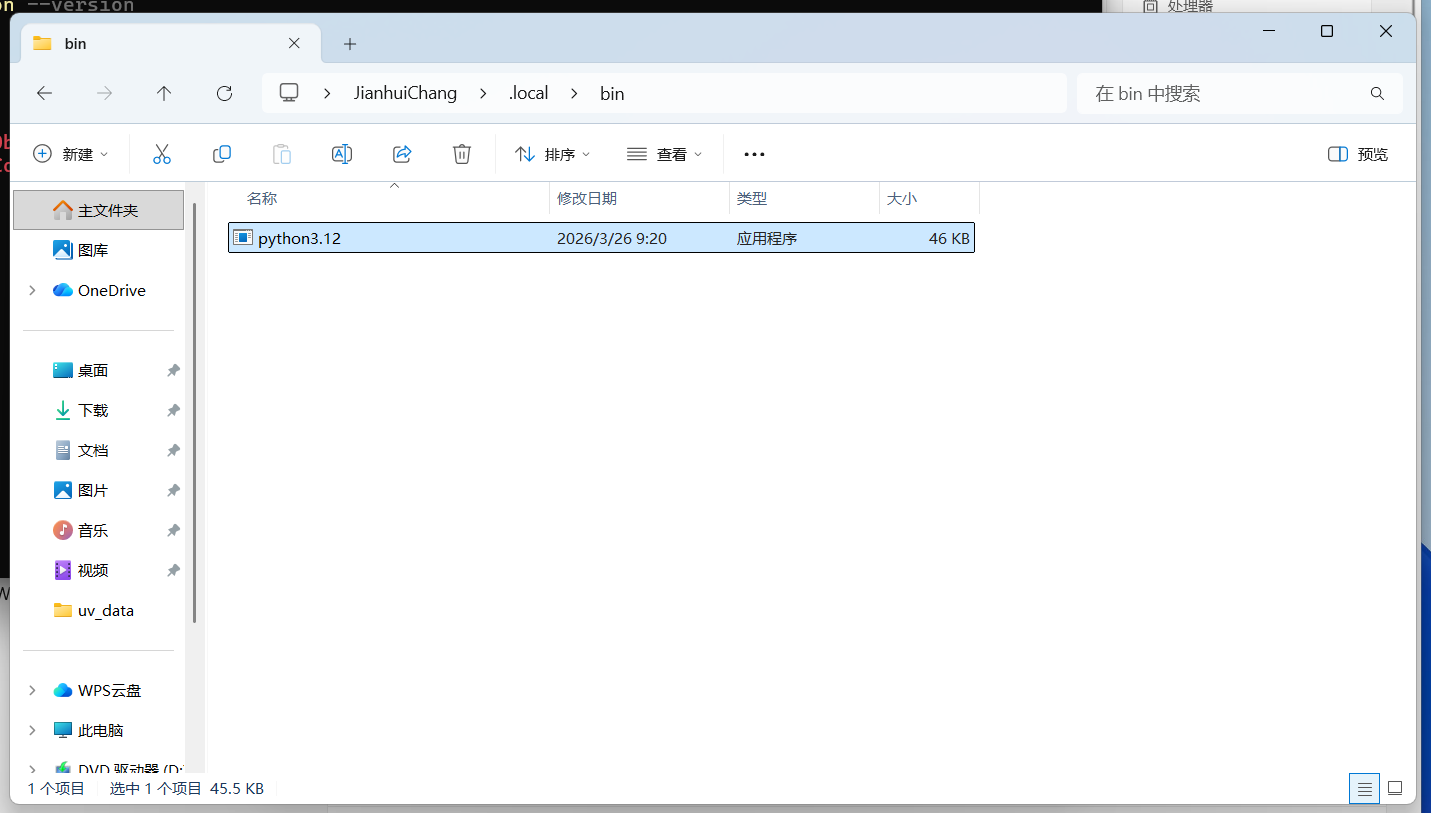
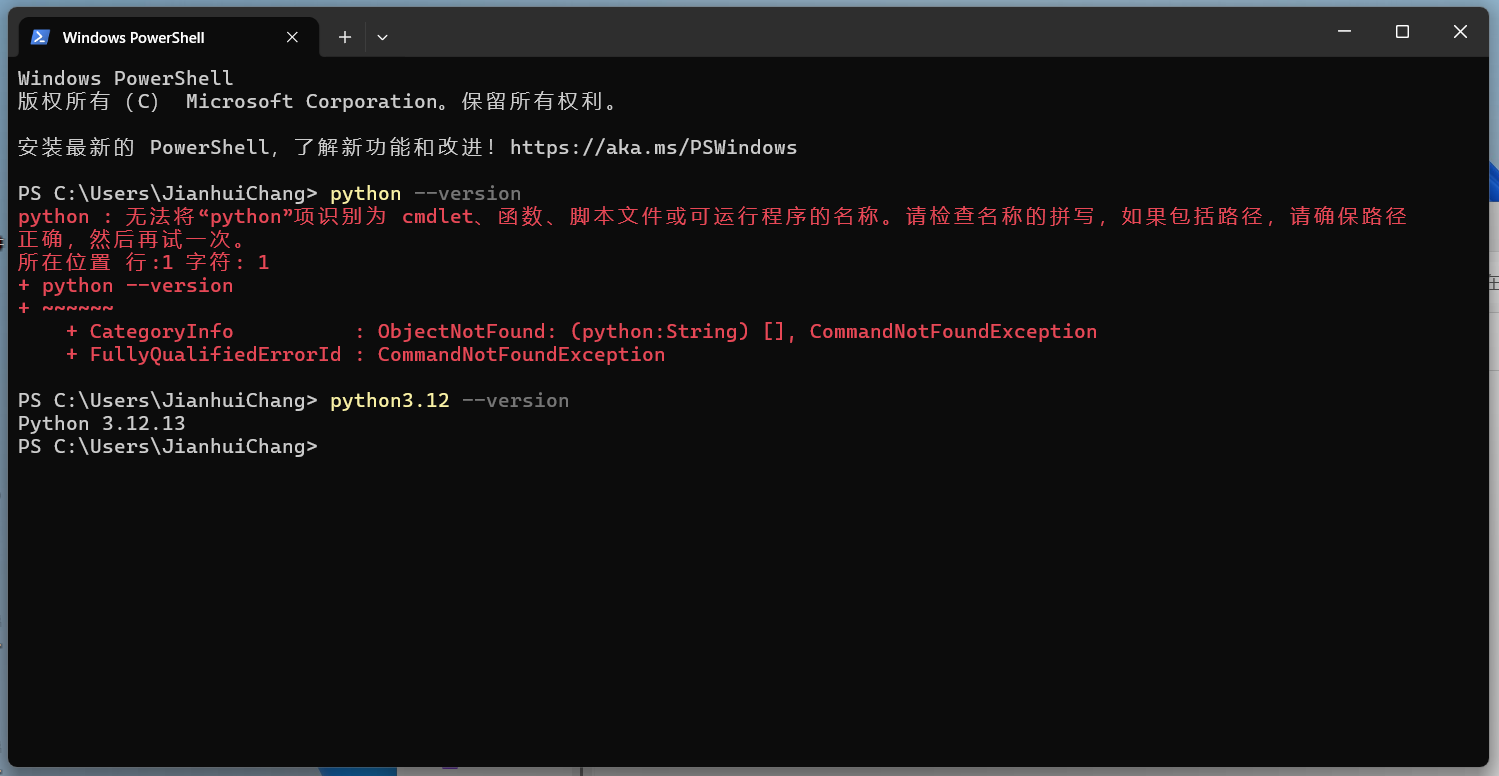
uv python update-shell 有时只生成特定版本的别名(如 python3 或 python3.12)。
Windows 解决方法:
1
2
3
4
5
# 1. 进入 uv 的 shim 目录
cd C:\Users\JianhuiChang\.local\bin

# 2. 创建硬链接,让 python 指向 python3.12
New-Item -ItemType HardLink -Path ".\python.exe" -Value ".\python3.12.exe"
创建后验证:
1
2
where.exe python
# 预期输出:C:\Users\JianhuiChang\.local\bin\python.exe
删除硬链接(可随时执行,不影响 python3.12.exe):
1
Remove-Item "C:\Users\JianhuiChang\.local\bin\python.exe"
硬链接原理:多个文件名指向同一块存储数据,只有全部删除后原始数据才会被清除。
8.3 Ubuntu 需要 python 命令
Ubuntu 24.04 默认不提供 python 命令(仅有 python3)。
推荐:优先使用 python3 或 uv run python。
如确实需要 python 命令,可通过以下方式配置:
1
2
3
4
5
6
# 方法一:在 /usr/local/bin 中创建软链接(推荐)
sudo ln -sf /usr/bin/python3.12 /usr/local/bin/python

# 方法二:使用 update-alternatives 管理(最规范)
sudo update-alternatives --install /usr/bin/python python /usr/bin/python3.12 1
sudo update-alternatives --config python
注意:不要删除系统自带的
/usr/bin/python3.12,只创建软链接即可。Ubuntu 的python命令缺失是设计决策,手动创建软链接是安全的。
8.4 换源后清空缓存
更换镜像源后,建议先清空缓存再安装:
1
uv cache clean
然后重新打开终端。
9. 最小实践模板
9.1 新项目从零开始
1
2
3
4
5
6
7
8
9
10
11
12
13
14
15
# 1. 创建并进入项目目录
uv init my-project
cd my-project

# 2. 锁定项目使用的 Python 版本(生成 .python-version 文件)
uv python pin 3.12

# 3. 添加生产依赖(代码运行时必需的包)
uv add requests

# 4. 添加开发依赖(仅本地开发使用的工具)
uv add --dev pytest ruff

# 5. 在 uv 管理的虚拟环境中运行一行测试命令,验证环境正常
uv run python -c "import requests; print('ok')"
9.2 从 Git 拉取已有项目
1
2
3
4
5
6
7
8
9
10
11
# 1. 克隆远程仓库到本地
git clone <repository-url>

# 2. 进入项目目录
cd <project-dir>

# 3. 根据 pyproject.toml 和 uv.lock 精确还原项目依赖与 Python 版本
uv sync

# 4. 验证当前环境的 Python 版本是否符合项目要求
uv run python --version
10. 官方文档参考汇总
本文各章节已嵌入对应的官方文档链接,方便随时查阅。以下为完整索引:
| 主题 | 对应章节 | 官方文档链接 |
|---|---|---|
| 安装 | 第 2 节 | Installation |
| 镜像源 | 第 3 节 | Indexes · Environment Variables |
| Python 管理 | 第 4 节 | Install Python |
| 项目与依赖 | 第 5 节 | Projects · Dependencies · CLI Reference |
| GitHub 仓库 | — | astral-sh/uv |
uv更新频繁,如遇行为变化,建议以官方文档首页为准。
11. 总结
- 安装统一:
uv支持在线脚本安装与离线包手动安装,Ubuntu 和 Windows 均有对应方案。 - 换源推荐:优先将镜像源配置到项目
pyproject.toml中(default = true),提升可复现性。 - Python 管理:使用
uv python install/pin/list/which管理解释器,运行统一使用uv run python。 - 依赖管理:统一使用
uv add / uv remove / uv sync,将--dev与生产依赖分离, 通过uv python pin锁定项目 Python 版本。 - 排查思路:遇到命令冲突时,优先使用
uv run绕过,再视情况配置系统别名。 - 官方文档:
uv更新频繁,具体行为以官方文档为准。